
保姆級AI教程|Claude Code 從0到1完整教學,超簡單理解!
Claude Code 從 0 到上手

如果你有在關注 AI 工具的發展,你一定聽過 Claude Code。但很多人的反應是:「那不是給工程師用的嗎?我又不會寫程式。」雖然名字有Code在裡面,但是其實使用Claude Code非常簡單!只要描述你想要做什麼,他就會自動幫你做!
Claude Code 不是一個程式碼編輯器,它是一個能直接在你電腦上動手做事的 AI 助手,不需要你寫任何一行程式碼。本期我會手把手帶你從零開始,打造專屬於你的自動化工作流。
新手必讀
需要知道一件事:Claude Code 不是聊天機器人,它是一個本地代理(Local Agent)。傳統的 AI 聊天工具(不管是 ChatGPT 還是Gemini)你打字問它問題,它回覆你文字,但它碰不到你電腦裡的任何東西。你要自己複製貼上、存檔、整理,所有的「動手」還是你在做,但是Claude Code 打破了這個限制。它直接綁定在你的本地電腦上,可以做到:
讀取和修改你的本地檔案——不用複製貼上,它直接看得到你的資料夾結構,並能自動新增、編輯、重新命名檔案
編寫並執行程式碼和腳本——寫完 Python 腳本可以直接跑,不用你手動操作
操作網頁和外部服務——透過 MCP 協定,它能連接 Gmail、Google Sheets、甚至幫你操控瀏覽器自動搜尋和截圖
它從「只會說話的顧問」變成了「能動手做事的全端工程師」。我知道很多人看到「Code」這個字就覺得門檻很高,但這篇教程的唯一目的是讓你理解:你不需要會寫程式,只需要用自然語言告訴它你要什麼。 如果你能清楚描述一個工作流程,Claude Code 就能幫你自動化它。
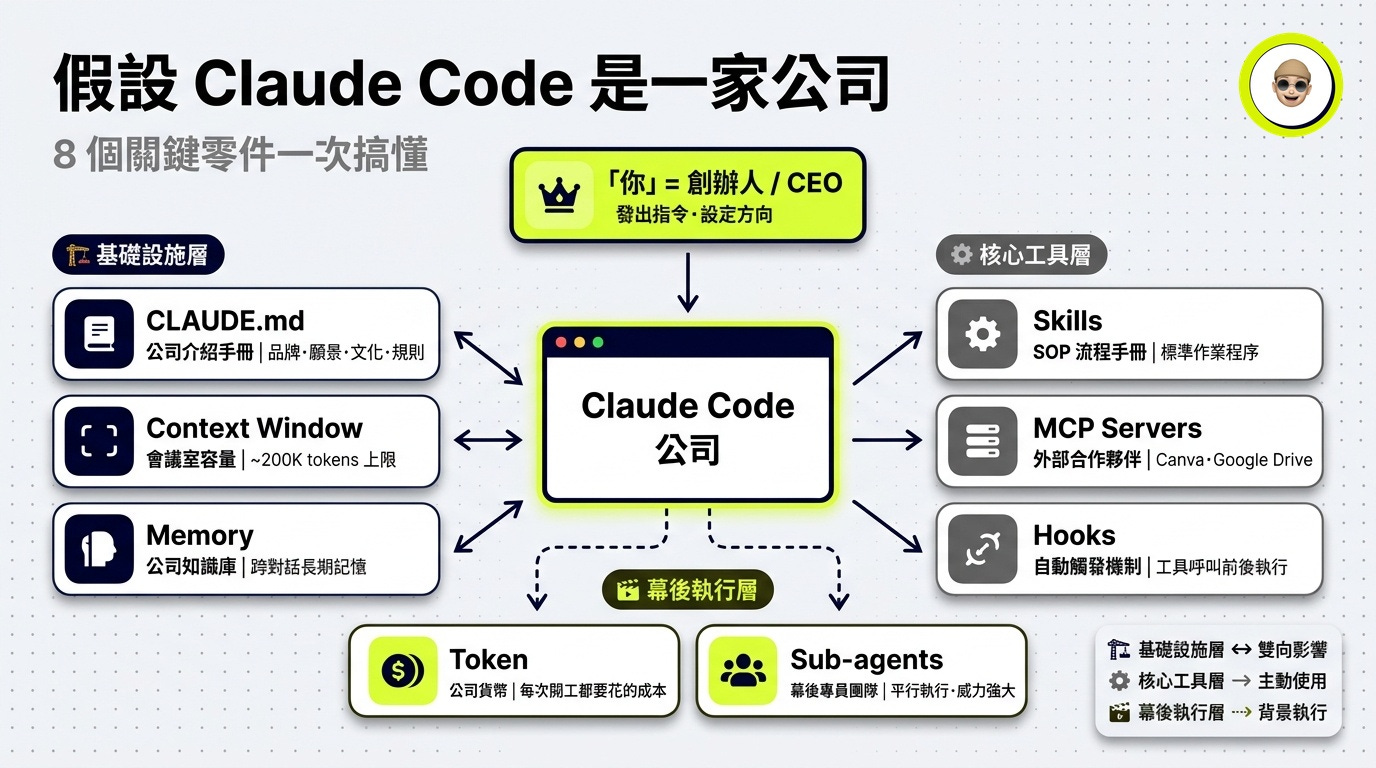
以下是 Claude Code 最重要的幾個名詞和概念(這個圖也是直接在Claude Code中自動化生成的,需要用到Gemini的API)
基礎準備與安裝
想要讓 AI 替你打工,首先需要為它準備好工作環境。
訂閱要求
免費方案無法使用 Claude Code。你需要擁有以下任一方案:
Claude Pro 方案($20/月):基礎使用量
Claude Max 方案($100/月或 $200/月):大量使用者推薦
API 帳戶:按量計費,適合進階用戶自行控制成本
安裝與啟動
如果你對終端機(Terminal)的命令列介面感到畏懼,最簡單的保姆級方式是:
方法一:桌面版(最簡單)
直接下載 Claude 桌面版應用程式,在頂部的標籤頁中切換到「Code」模式,就能開始使用。零門檻,打開就能用。
方法二:終端機安裝(進階)
如果你習慣使用終端機或 VS Code,執行以下指令全域安裝:
npm install -g @anthropic-ai/claude-code
安裝完成後,在終端機輸入 claude 啟動,再輸入 \login 進行帳號綁定和授權。
建立隔離工作區
為了安全和便於管理,請在電腦上為你想要執行的任務建立一個專屬的空資料夾,並讓 Claude Code 僅在該資料夾內運作。這就像給 AI 劃定一個工作範圍:它只能在你指定的地方動手腳,不會亂碰你電腦裡的其他東西。
選擇你的工作環境(IDE)
初學者建議直接使用 Claude 的 Mac 桌面應用程式,該程式本身就提供了一個非常完整且適合初學者的開發環境。打開 Mac App 後,你會在介面頂部看到三個分頁:「Chat」、「Co-work」和「Code」。你只需要切換到「Code」分頁即可開始使用。
這是 Claude 為了讓完全沒有技術背景的使用者也能輕鬆上手而設計的。你只需點擊「選擇資料夾(Choose folder)」來指定 Mac 上的一個本機資料夾,接著用白話文(純文字)輸入你的需求,Claude Code 就會自動在該資料夾內建立與編輯所有必要的檔案。
什麼時候會需要 IDE?
IDE(如 VS Code / Cursor / Antigravity )主要是給進階使用者或專業開發者。IDE 的優勢在於它將「檔案總管」、「程式碼文字編輯器」以及「Claude 終端機/聊天視窗」整合在同一個畫面中。
最重要的設置 —— CLAUDE.md
什麼是 CLAUDE.md?
在你的專案資料夾中,輸入 /init 指令,Claude 會自動掃描當前環境並為你生成一個名為 CLAUDE.md 的檔案。簡單來說,這個文檔紀錄了:
你的工作習慣和偏好
你的背景
你最常用需要用到的工具和工作流程
專案的架構和重要檔案位置
不希望 AI 違反的防錯規則(例如「不要刪除任何現有檔案」)
為什麼這一步如此重要?
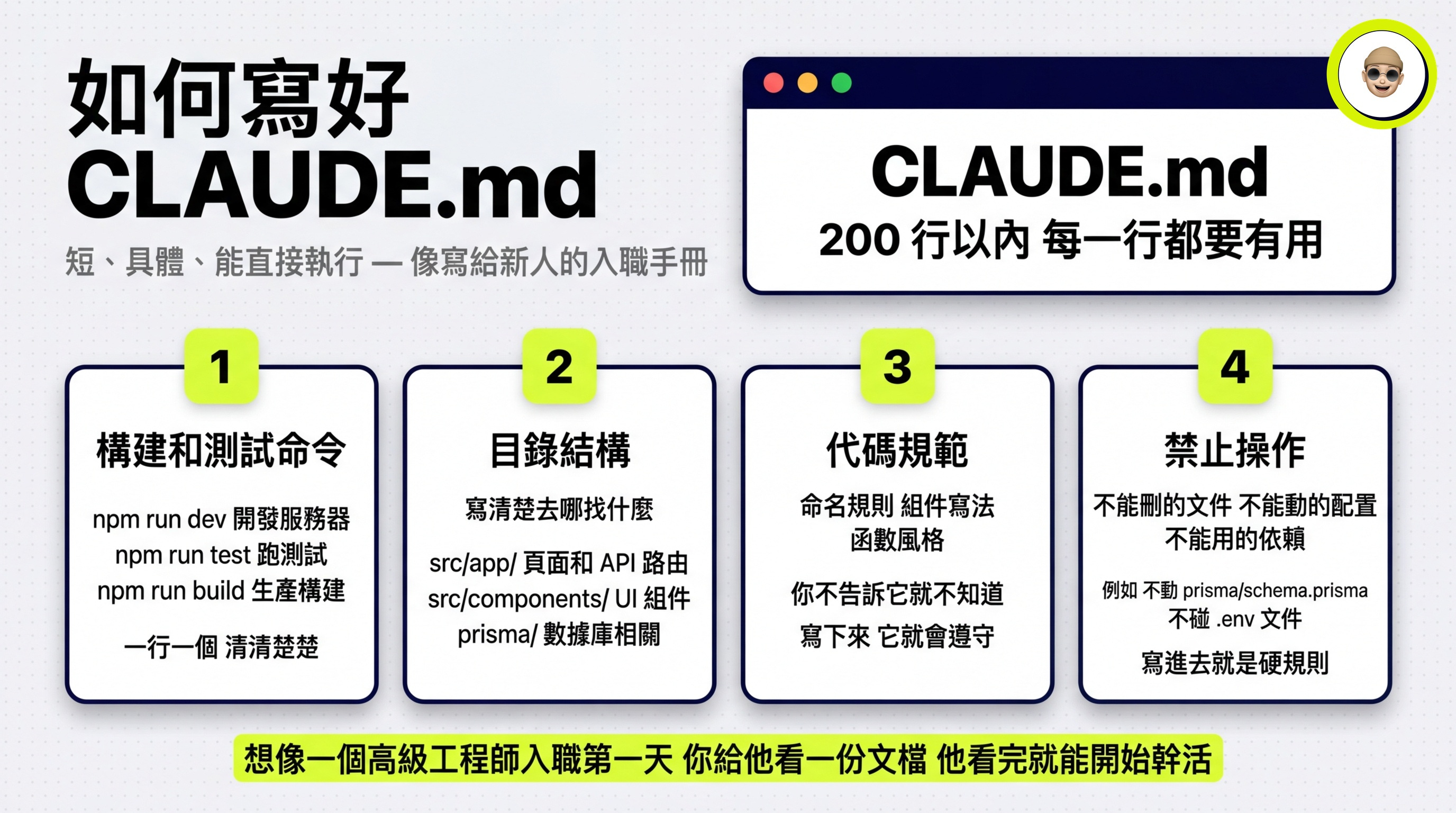
CLAUDE.md 就像一家公司的介紹手冊,詳細紀錄了你公司的業務,文化,願景和規則。(同樣的你可以讓Claude根據對你的了解,或者其他AI也行,哪個你用最多,你就讓他生成一份你的 CLAUDE.md,紀錄關於你工作需要用到的流程,工具和偏好)
💡 提示:保持這個檔案精簡(建議在 200 到 500 行以內),能有效節省 Token 花費並提高 AI 的輸出品質。
進階:.claude 資料夾結構
除了 CLAUDE.md,Claude Code 還有一個隱藏的 .claude 資料夾,裡面的架構讓你能做更精細的管理:
/rules——存放設計規範和程式規則,避免單一文件過度肥大
/agents——子代理定義檔(比如你可以設定一個「專屬研究員」)
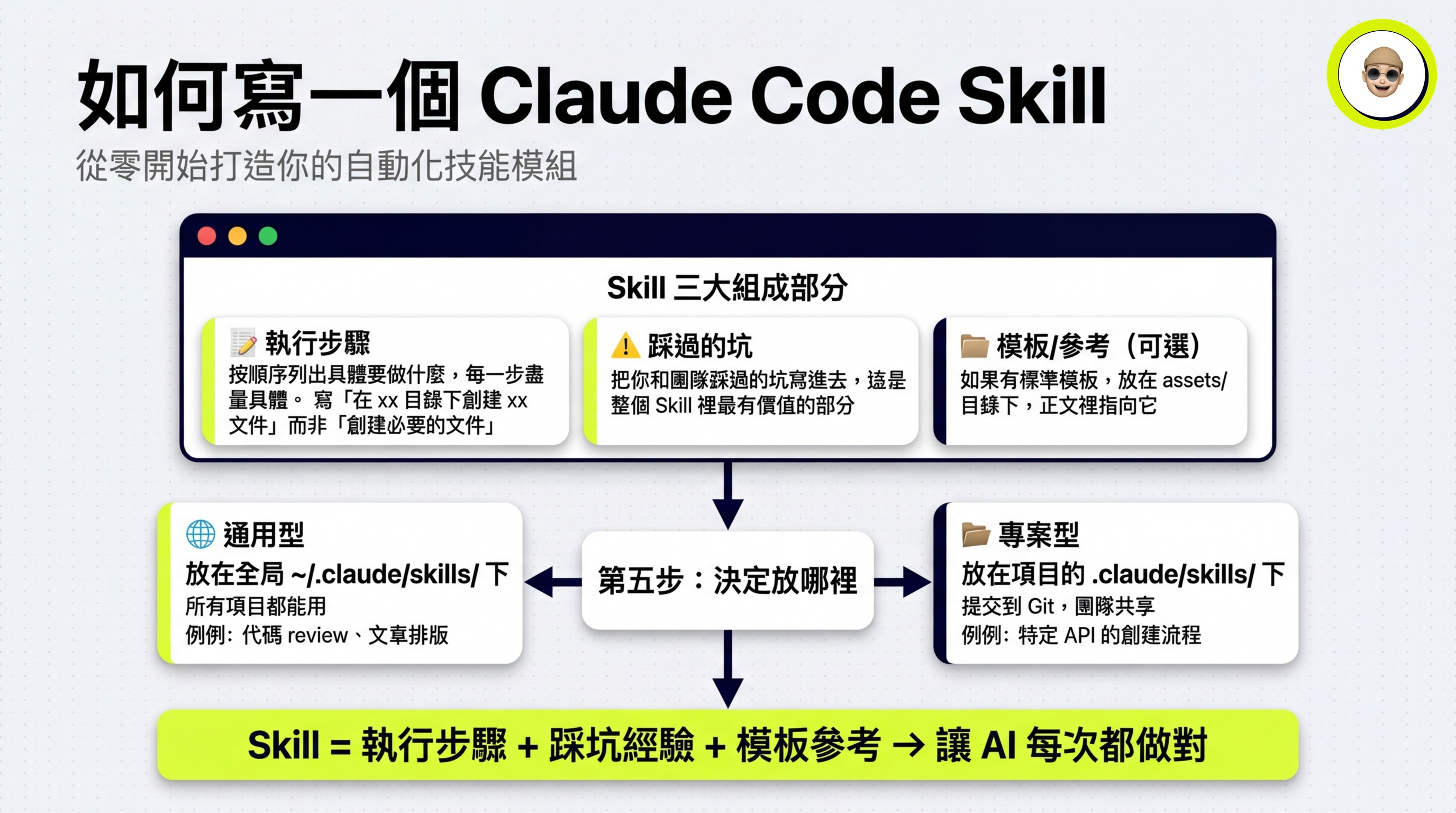
/skills——高投報率的自動化腳本,這是最強大的部分(第 03 節會詳細講)
這整套結構分為 Global(~/.claude,覆蓋你所有專案的總體規則)和 Local(專案內的 .claude/,專屬該專案的設定)。新手先只管好 CLAUDE.md 就夠了,等你用熟了再慢慢擴展。
掌握自動化的兩大核心武器(MCP 與 Skills)
要讓日常工作全自動運轉,你需要理解這兩個核心機制。它們是 Claude Code 從「能聊天」升級到「能做事」的關鍵。
什麼是MCP
想像你有一個超聰明的機器人, 他很會回答問題,但有一個問題:他不能自己去做事情。沒有 MCP 的世界,你跟機器人說:「我想吃漢堡」他會回你:「漢堡很好吃,裡面有麵包、肉、蔬菜~」但問題是…… 他不會幫你買漢堡 😅
有 MCP 之後,現在你幫這個機器人接上「MCP」,就像你給他一堆小幫手,比如:
🛵 外送員(幫你買東西)
📱 手機(幫你發訊息)
💻 電腦(幫你查資料)
這時候你再說:「我想吃漢堡」機器人會:
找外送員 🍔
幫你下單
幫你送到家
沒有 MCP:只會「講」
有 MCP:可以「幫你做」
理解了 MCP 的概念後,我們來裝第一個
手把手安裝:Chrome DevTools MCP(讓 AI 操控瀏覽器)
這是我最推薦的第一個 MCP。裝好它之後,Claude 就能自動打開瀏覽器、搜尋資料、截圖、抓取網頁內容。直接打開 Claude 桌面版,然後選code,直接跟他說:幫我安裝Chrome DevTools MCP,他就會自己幫你安裝好!

中間他會不斷的問你拿權限,同意就行了。安裝完成後,關閉並重新打開 Claude Code,對 Claude 說:
「請用瀏覽器打開 google.com 並截一張圖給我看。」
如果 Claude 成功打開瀏覽器並回傳截圖,恭喜你,Chrome DevTools MCP 安裝成功!
Skills(技能)—— 把你的 SOP 教給 AI
Skills 是你教給 AI 的「標準作業程序(SOP)」。技能本質上是存放在 .claude/skills 資料夾下的 Markdown 格式檔案,裡面清楚記錄了完成某項特定任務的具體步驟。Skills 的核心價值在於:它是你用自然語言指令觸發的、可重複執行的自動化流程。寫一次,用無數次。
MCP vs Skills:什麼時候該用哪一個?
💡 先用 MCP 快速製作原型驗證可行性,一旦流程固定,立刻將其轉寫為 Custom Skill 以節省長期成本。
案例
光講概念不夠。讓我用我自己平常在用的 Use Case,告訴你 Claude Code 到底能幫你自動化哪些日常工作。
一句話生成品牌信息圖(Gemini API + Claude Code)
做內容的人都有一個痛點:你腦中有一個很清楚的概念架構,但要把它變成一張好看的信息圖,以前我需要在Canva上找模板然後慢慢改。現在我直接用一句話讓 Claude Code 幫我生成。Claude Code 會根據我的描述,自動撰寫一段圖片生成的 Prompt,然後呼叫 Google 的 Gemini API,把圖片生出來、貼上我的品牌 Logo 浮水印,最後存到我的桌面。全程不需要打開任何設計軟體。


以下是完整設置步驟:
第 1 步:取得 Gemini API Key
打開 Google AI Studio(aistudio.google.com),用你的 Google 帳號登入。點擊左下角的「Get API key」→「Create API key」。建立一個 Google Cloud 專案,複製生成的 API Key,記在安全的地方。
